
Comment installer un mod Pokémon dans TCG Card Shop Simulator
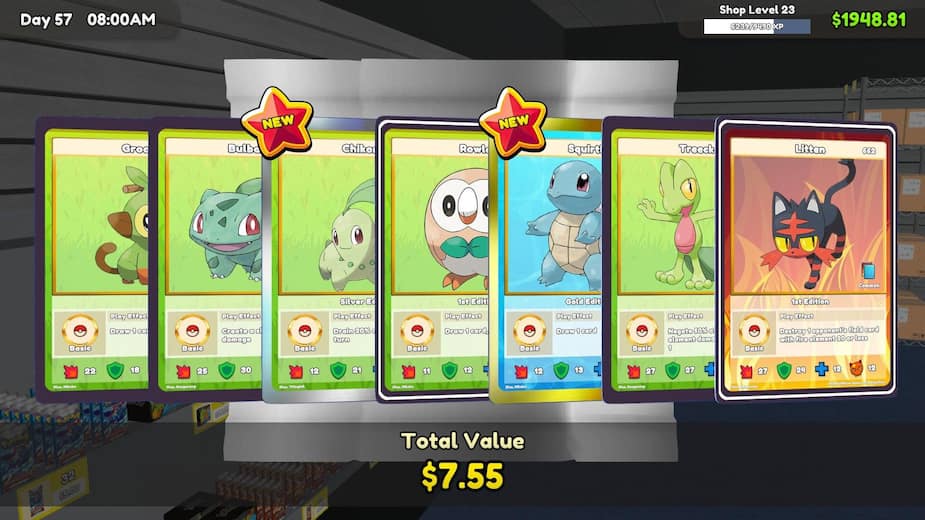
En septembre, je vous parlais de ma nouvelle obsession du moment: TCG Card Shop Simulator. Et j’ai rapidement constaté que plusieurs lecteurs adoraient le jeu autant que moi. J’ai trouvé un «mod» Pokémon qui est facile à installer, alors je dois partager la bonne nouvelle.
TCG Card Shop Simulator est vraiment le jeu parfait pour ce genre de mod. On connaît déjà bien le buzz autour des cartes Pokémon et leur valeur parfois impressionnante, alors ce n’était qu’une question de temps avant qu’un mod apparaisse.
C’est purement esthétique; mais les personnes derrière «PokeMod» semblent avoir pensé à tout. Les peluches sont maintenant des Pokémon, les sacs portent le logo de la marque et même les tables ont des Poké Balls dans leur design. Je m’amuse beaucoup aussi à ouvrir des paquets de cartes avec des personnages que je peux reconnaître.
Voici comment installer «PokeMod» (version 4.3) dans le jeu TCG Card Shop Simulator, sur PC. Je vais séparer ça en trois sections, puisqu’il a trois étapes principales à suivre. Ça va avoir l’air compliqué, mais c’est très simple; il faut juste suivre attentivement. Prenez votre temps!
A. Le matériel requis
1. Assurez-vous d’avoir installé le jeu via Steam.
2. Visitez la page NexusMods de PokeMod. Si ce n’est pas déjà fait, inscrivez-vous à Nexus Mods (compte gratuit).
3. Dans la description, ouvrez l’onglet «Requirements».

4. Cliquez sur «BepInEx Pack for TCG Card Shop Simulator». Une fois la page BepInEx ouverte, cliquez sur l’onglet «Files». Choisissez «Manual Download» et téléchargez le zip.
5. Utilisez le programme de votre choix pour extraire les fichiers du téléchargement.
6. Ouvrez le dossier «BepInEx Pack for TCG Card Shop Simulator (chiffres de la version)». Copiez tous les fichiers dans ce dossier.
7. Retournez dans Steam, et faites un clic droit sur TCG Card Shop Simulator dans votre bibliothèque.
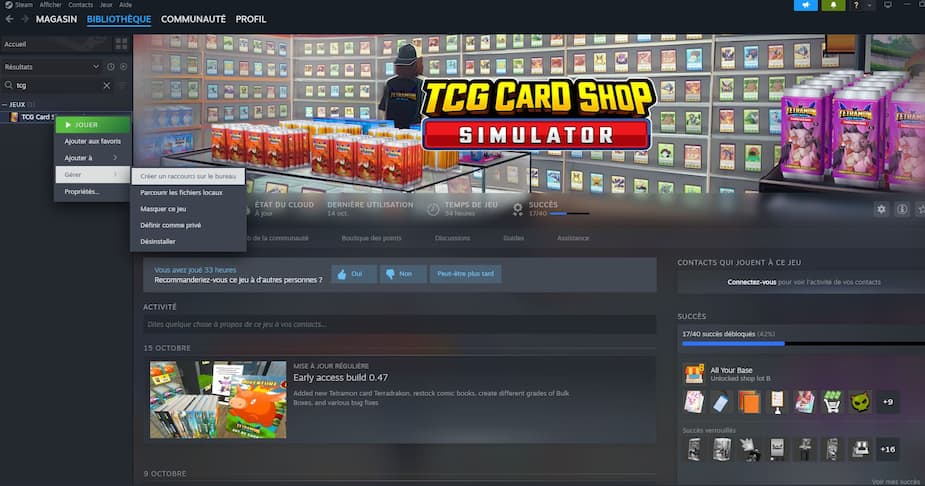
8. Choisissez «Gérez/Manage» et «Parcourir fichiers locaux/Browse Local Files». Ça va ouvrir le dossier du jeu.
9. Collez tous les fichiers que vous avez copiés du dossier «BepInEx Pack for TCG Card Shop Simulator» dans le dossier «TCG Card Shop Simulator».
B. Les textures
1. Retournez sur la page de PokeMod, et consultez encore l’onglet «Requirements».
2. Cliquez sur «TextureReplacer» pour ouvrir sa page sur NexusMods.
3. Cliquez sur l’onglet «Files» sur la page de TextureReplacer.
4. Choisissez «Manual Download» et téléchargez le zip. Utilisez un programme pour extraire le zip.
5. Ouvrez le dossier «TextureReplacer (chiffres de la version)».
6. À l’intérieur, vous verrez un autre dossier nommé «TextureReplacer». Copiez-le.
7. Retournez dans le dossier du jeu TCG Card Shop Simulator de Steam que vous aviez ouvert dans la section A, étape 7.
8. Ouvrez le dossier «BepInEx» que vous aviez collé dans la section A, ensuite «Plugins», et collez le dossier «TextureReplacer» dans le dossier «Plugins».
C. PokeMod
1. Enfin, retournez encore sur la page de PokeMod.
2. Cette fois-ci, allez dans «Files», et téléchargez le zip pour PokeMod. Il est un peu plus lourd, alors il faudra patienter.
3. Utilisez un programme pour extraire le téléchargement PokeMod.
4. Ouvrez le dossier PokeMod.
5. Dans le dossier PokeMod, vous trouverez le dossier «TCG Card Shop Simulator». Copiez-le.
6. Retournez dans le dossier des fichiers Steam du jeu TCG Card Shop Simulator (section A, étape 7).
7. Regardez en haut de la fenêtre du navigateur de dossiers, où il y a le mot «Common». Cliquez sur «Common».

8. Dans le dossier où il y a tous vos jeux Steam, collez «TCG Card Shop Simulator» que vous aviez copié dans la section C, étape 5.
9. Démarrez le jeu, et PokeMod devrait rouler.
Voilà. À vous des cartes de Blastoise.